Praktisk opgave:
I denne praktiske opgave skal du fysisk opstille en komplet netværksløsning med fuld funktionalitet. Det kunne være et hjemmenetværk, eller et større lokalt netværk i en mellemstor virksomhed. Forskellen er, simpelt sagt, blot antallet af PC’ere, switche m.m.
Udstyrsliste:
| Antal | Billede | Enhed | Hvor finder jeg det? (Lager: ReolXXHyldeXX) |
| 1 | 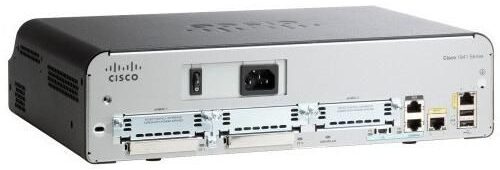 |
Cisco 1941/K9, Router uden beslag til Rack (sidste øvelse kræver 2 Routers) | Lager: Blå skab |
| 1 |  |
Cisco WS-C2960+24TC-L, 24x FastE, 2x SFP/GigE, 2960 Switch | Lager: Blå skab |
| 1 | 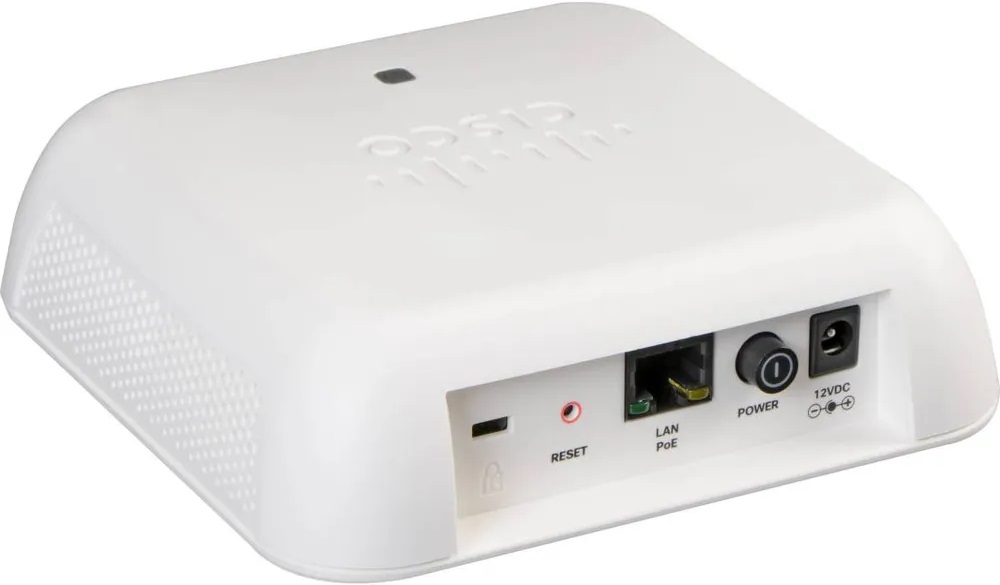 |
Cisco WAP125 / WAP150 og AC Adapter / PoE Strøminjektor | Lager: R02-H02/04 (stor plast-kasse) |
| 1 | 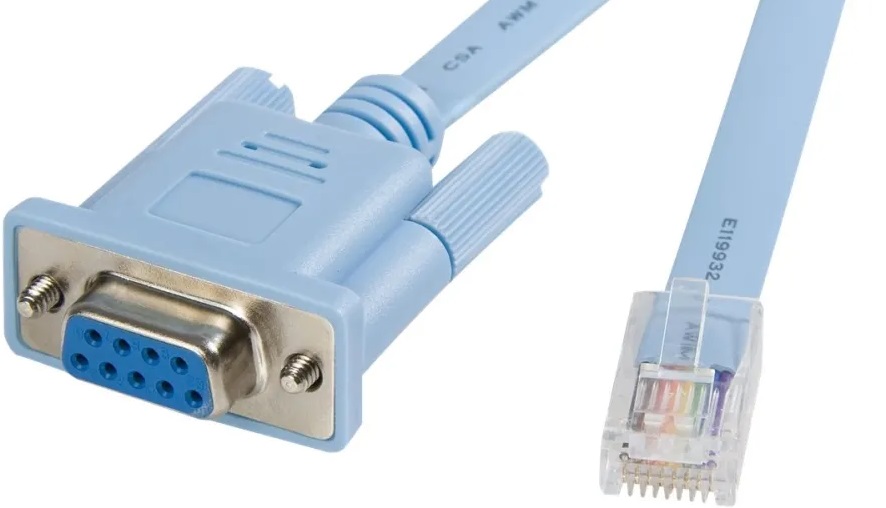 |
Console kabel, RJ-45 -> RS-232 (lyseblåt) | Lager: Kabelholder 2 til højre |
| 1 | 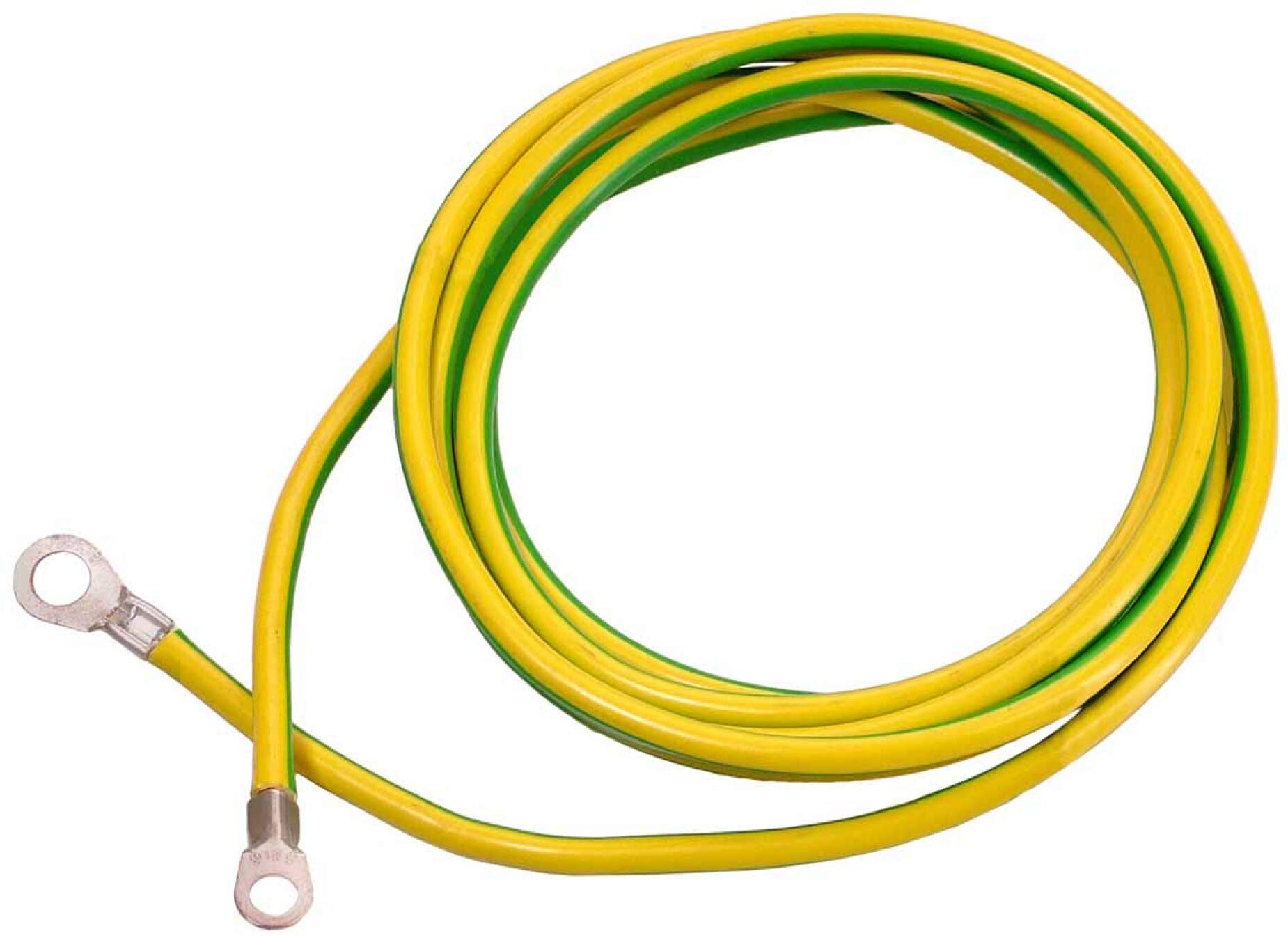 |
Gul/grøn 6mm2 jordledning m/ringkabelsko i den ene ende og spids/kobber i anden ende | Lager: Kabelholder 1 til højre |
| 1 | |
Gul/grøn 6mm2 jordledning m/ringkabelsko i begge ender til ml. router og switch | Lager: Kabelholder 1 til venstre |
| 2 | 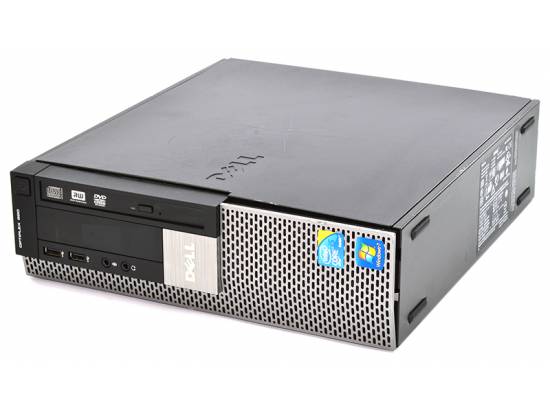 |
PC: Dell Optiplex 980 SFF | Lager: R04-H02-05 |
| 2 | 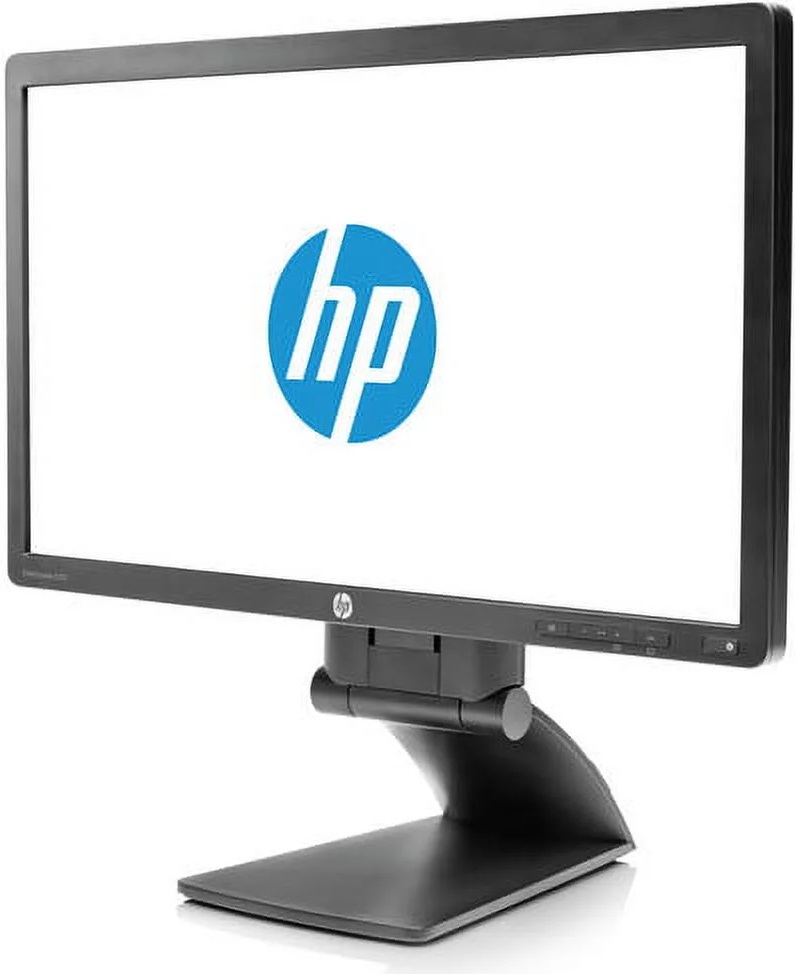 |
Skærm: HP EliteDisplay E221c | Lager: R01-03H01 |
| 6 | 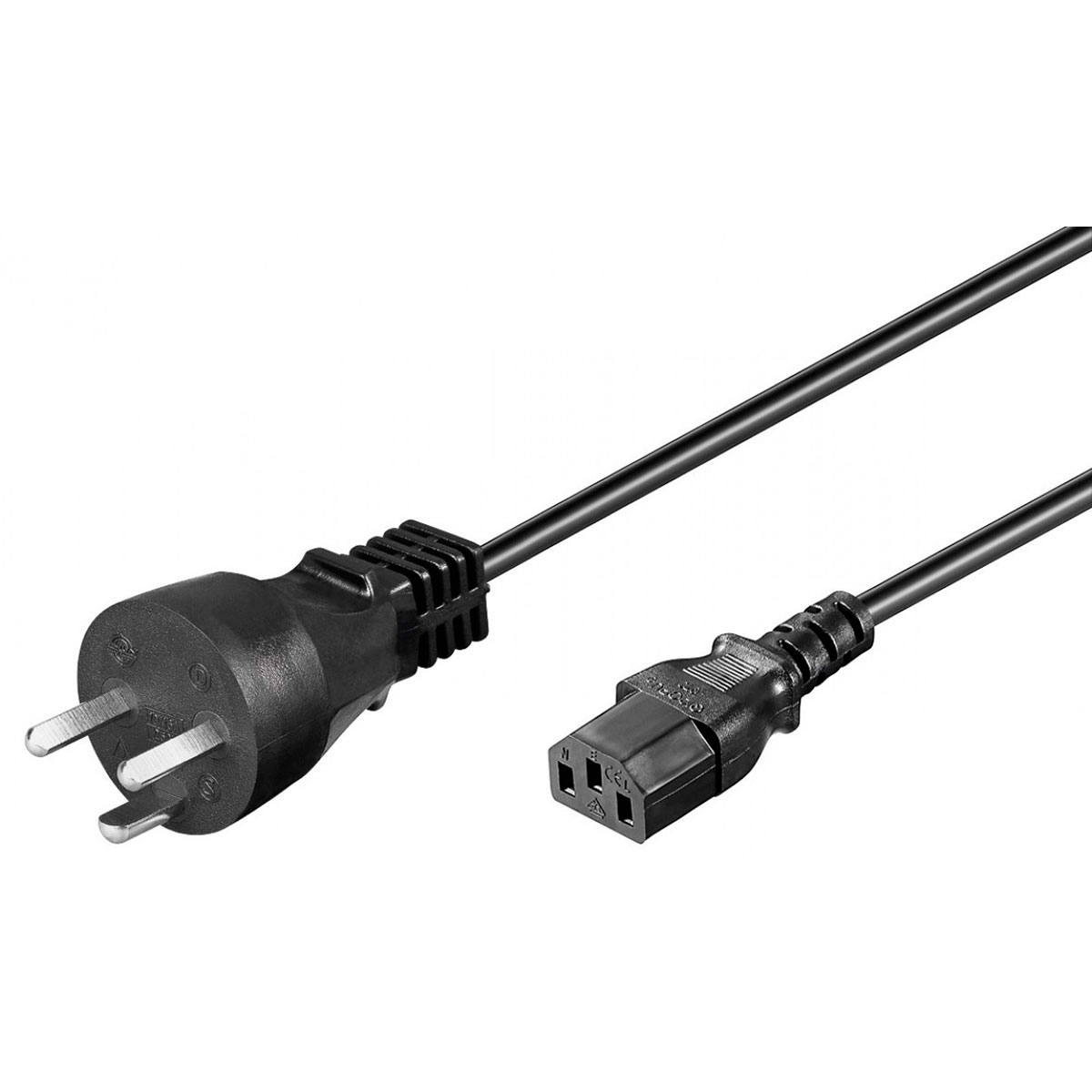 |
1.8m 230V strømkabel stikprop m/jord | M1-207: På slangeholder på væg imod Lager |
| 2 | 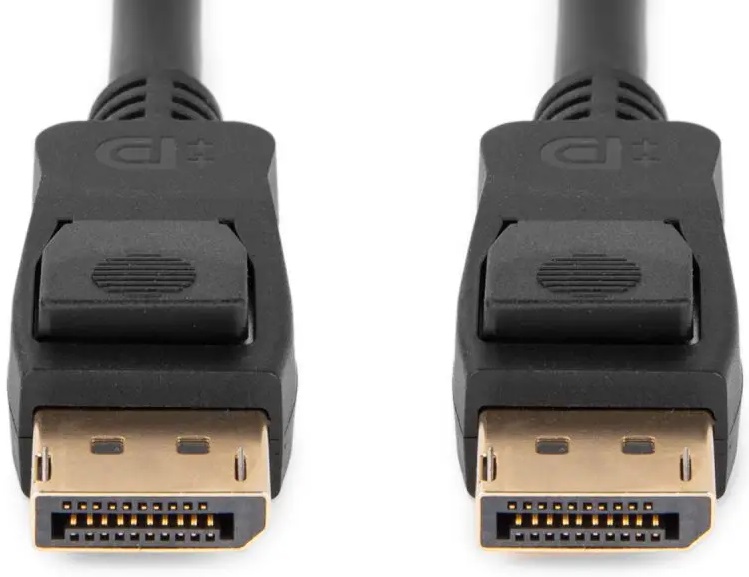 |
DisplayPort-kabel | M1-207: På slangeholder på væg imod Lager |
| 2 | 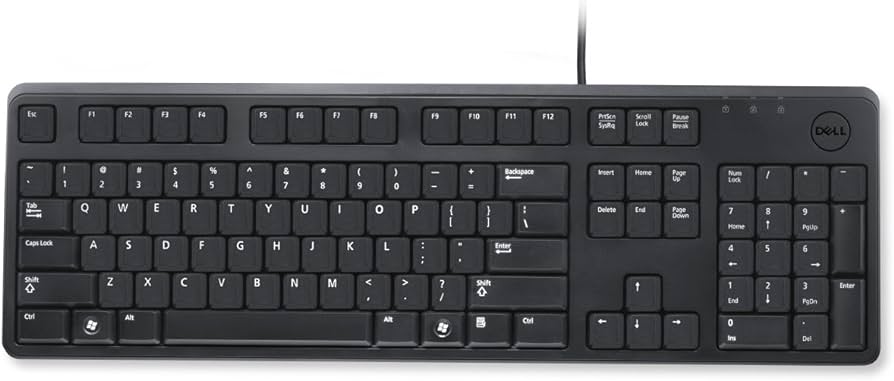 |
Tastatur | M1-201: Reol ved bagvæg |
| 2 | 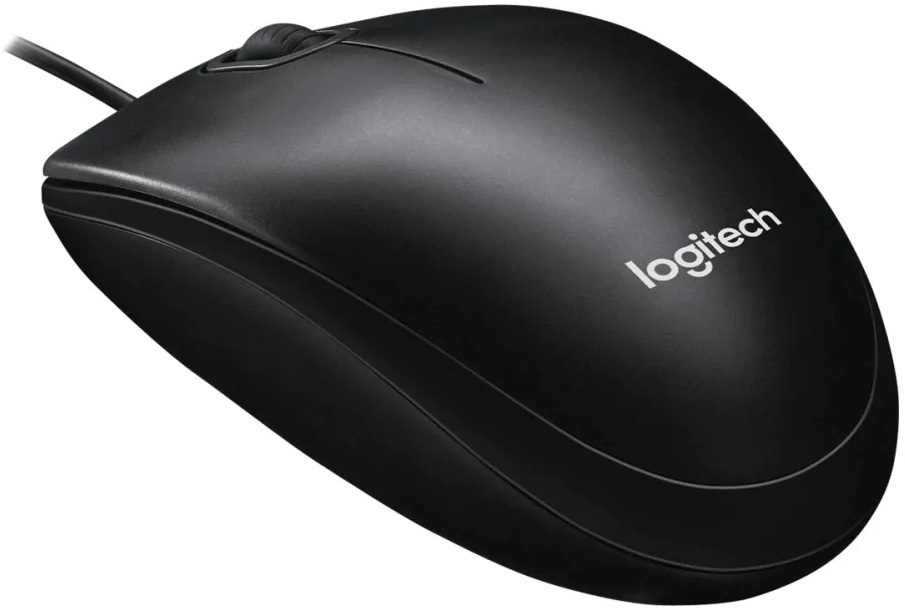 |
Mus | M1-201: Reol ved hoveddør |
| 4 | 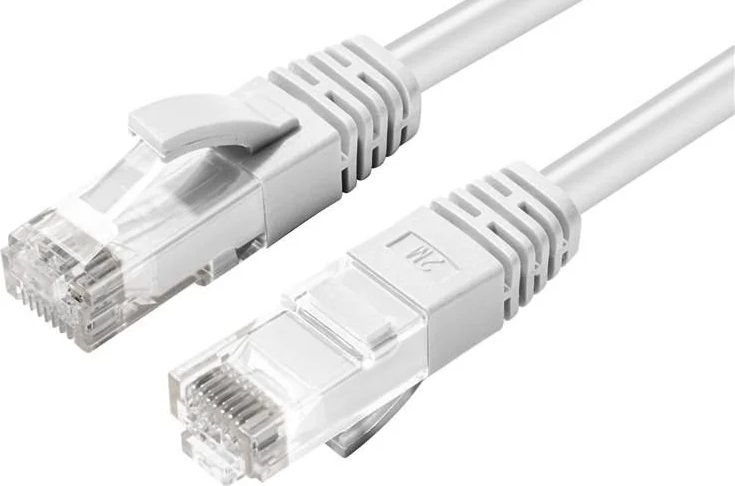 |
1-2m Patchkabel U/UTP, CAT5e | M1-201: Reol ved bagvæg |
| 1 | 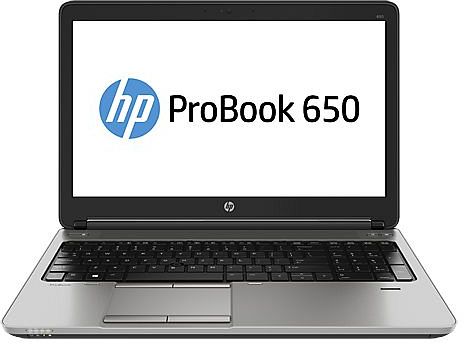 |
Laptop til se opgaver og søge information på | Aflåst skab i mellemgang. |
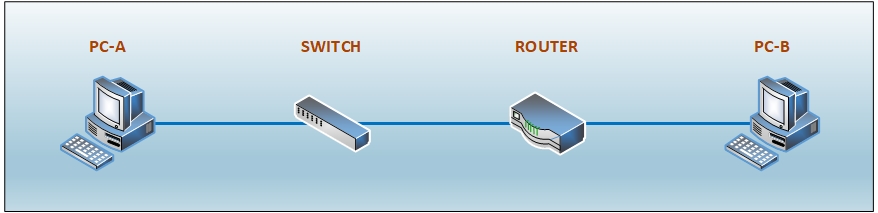
Den færdige løsning vil efterligne netværkstegningen herunder
Dokumentation
I skal løbende opbygge dokumentation på alt hvad I konfigurerer. Dels for at I selv har et overblik over hvad I har konfigureret, hvilke adgangskoder I har brugt hvor, men også for at en anden tekniker ville kunne genetablere hele opsætningen udfra de oplysninger I har i jeres dokumentation.
Dokumentationen bør minimum bestå af følgende:
- Forside med titel, navne og dato
- Sidehoved med titel
- Indholdsfortegnelse og sidetal
- Adgangskoder til alt.
- Netværkstegning med entydige navne på udstyr.
- Komplet IP-plan med tydelig sammenhæng med netværkstegning. Entydigt navn fra tegning skal fremgå i IP-planen.
- Komplet Adressetabel
- Konfiguration (f.eks. running-config på router/switch)
- Liste over udstyr med modelnumre herpå.
Dokumentation uploades nederst på denne side.
Opstart:
Du skal kontakte din lærer for at få anvist det udstyr du skal benytte. Du må IKKE selv begynde at opsætte udstyr.
Alt Cisco udstyr skal udlignes og du må IKKE tilslutte spænding til udstyr før end udligningen er godkendt af din lærer.
De indledene trin:
Følg denne vejledning i hvordan du tilslutter og benytter TeraTerm softwaren og Konsol kablet; Establishing a Console Session with TeraTerm.pdf
Vejledninger:
Gennemgå omhyggeligt vejledningen herunder. Husk næsten alt i konfigurerer på router, også kan konfigureres på switch. Bl.a. klokkeslæt, alle adgangskoder, MOTD, description og shutdown på interfaces og det er samme kommandoer. En Layer 3 switch som Cisco 2960 kan også tildeles en Management IP som kan bruges til at tilgå konfiguration via SSH. IP-adresse tildeles dog et virtuelt interface kaldet Vlan1 og ikke de fysiske interfaces som på router. Husk på switch har 26 interfaces og det giver ikke mening at tildele en switch 26 IP-adresser. I nedenstående PDF indeholder side 7 vigtige kommandoer I skal kunne huske til at vise informationer eller aktuel konfiguration.
- I kan fuldføre kommandoer ved at trykke [Tab] i stedet for at skrive hele ord. Det kan være en god hjælp for at undgå stavefejl og ikke mindst spare tid.
- På samme vis kan I nøjes med kun at skrive start af kommando. F.eks. “int g0/0” i stedet for “interface GigabitEthernet0/0“, “copy run start” i stedet for “copy running-config startup-config“. Alternativt kan I også skrive “wr” eller “write” for at gemme konfiguration.
- Brug [pil-op] for at gentage kommando fra forrige linje. I kan trykke [pil-op/-ned] flere gange for at bevæge jer igennem flere tidligere kommandoer. Denne funktion virker også i Kommandopromt på PC.
- Ønsker I at slette en linje fra konfiguration, skrives linje med “no” foran. F.eks. “no ip address“. eller “no dns-server“. Husk I skal stadig vælge interface først eller jeres DHCP Pool.
Når du er færdig med ovenstående opgave og du har testet at den virker, skal du i gang med den næste øvelse herunder.
Trådløse Netværk
Du skal nu til at udføre den sidste del af den praktiske opgav. Du skal nemlig som det sidste opsætte og konfigurere det trådløse access punkt ind i netværket. Din PC-C (Bærbar PC) skal benyttes til at forbinde dig trådløst til dit øvrige netværk.
Hvis det udleverede “WiFi Access Point” har været brugt før, bør det nulstilles. Du skal først tænde for den og så, med spidsen af en blyant eller clips, trykke den ind i det lille hul bag på (reset) for at nulstille den. Sørg for at holde den trykket inde i mindst 15 sekunder. Herefter vil udstyret genstarte med fabriksindstillingerne.
Hvis du har fået udleveret en trådløs router, skal den benyttes som et trådløst access punkt og du skal derfor kun benytte én af LAN portene bag på routeren. De øvrige LAN porte, samt DMZ og WAN porte skal IKKE benyttes. På den måde “frakobler” vi routeren, firewallen og switchen og tilbage er kun det trådløse access punkt.
Følgende skal konfigureres:
- SSID
- Frekvensvalg
- Kanalvalg
- Kryptering og adgangskoder
- DHCP skal deaktiveres
Når du er færdig skal det lade sig gøre at “Pinge” på tværs af hele netværket fra enhver PC til enhver anden PC. Test derfor hele din opsætning igennem og tilkald læreren for at få verificeret at din løsning virker.